如何生成任务数据?
目标: 通过本指南,您将能够为CANN仿真生成任务输入。
预计阅读时间: 10分钟
介绍
CANN模型需要输入刺激来模拟真实行为——跟踪移动目标、编码空间位置或响应群体编码信号。与其手动创建这些输入,任务API提供了常见实验范式的现成生成器。
本指南向您展示如何:
创建平滑追踪任务
生成任务数据
理解任务数据结构
在仿真中使用任务数据
什么是任务?
任务是为CANN模型生成时变输入刺激的对象。它们处理以下复杂性:
创建生物学上真实的输入模式
管理时间和持续时间
格式化数据以实现高效仿真循环
追踪元数据(例如,目标位置、速度)
关键原则: 任务生成输入 → 模型消耗输入在仿真循环中。
创建平滑追踪任务
最常见的任务是平滑追踪,其中刺激在神经群体中平滑移动:
[ ]:
import brainpy.math as bm
from canns.models.basic import CANN1D
from canns.task.tracking import SmoothTracking1D
import jax

# 设置环境和模型(来自前面的指南)
bm.set_dt(0.1)
cann = CANN1D(num=512)

# 创建平滑追踪任务
task = SmoothTracking1D(
    cann_instance=cann,                # 链接到CANN模型
    Iext=(1.0, 0.75, 2.0, 1.75, 3.0),  # 外部输入位置(弧度制)
    duration=(10.0, 10.0, 10.0, 10.0), # 每个位置的持续时间(毫秒)
    time_step=bm.get_dt()  # 仿真时间步长
)
发生了什么:
cann_instance: 任务需要模型实例来访问其get_stimulus_by_pos()方法,该方法为给定位置生成空间定位的输入模式。任务还使用模型的结构(神经元位置、网络大小)来创建适当的刺激。Iext: 刺激将出现的目标位置序列(弧度制,从-π到π)duration: 刺激在每个位置停留多长时间(毫秒)time_step: 应与模型的dt匹配以保持同步
重要: CANN模型必须提供一个get_stimulus_by_pos(position)方法,该方法返回给定空间位置的输入模式。任务调用此方法来生成数据。
生成数据
创建任务后,生成实际的输入数组:
[2]:
# 生成所有任务数据
task.get_data()
<SmoothTracking1D> Generating Task data: 400it [00:00, 1798.39it/s]
此方法预计算整个仿真的所有输入刺激。数据存储在task.data中。
理解任务数据结构
让我们检查任务生成的内容:
[3]:
print(f"数据形状: {task.data.shape}")
print(f"时间步数: {task.run_steps.shape[0]}")
print(f"时间步长: {task.time_step} ms")
print(f"总仿真时间: {task.run_steps.shape[0] * task.time_step} ms")
数据形状: (400, 512)
时间步数: 400
时间步长: 0.1 ms
总仿真时间: 40.0 ms
[4]:
from canns.analyzer.plotting import PlotConfigs, energy_landscape_1d_static

# 为静态图创建配置
config = PlotConfigs.energy_landscape_1d_static(
    time_steps_per_second=100,
    title='Input Stimulus at t=50',
    xlabel='Position (rad)',
    ylabel='Input Strength',
    show=True
)

# 绘制时间步50处的输入
energy_landscape_1d_static(
    data_sets={'Stimulus': (cann.x, task.data[50])},
    config=config
)
[4]:
(<Figure size 1000x600 with 1 Axes>,
 <Axes: title={'center': 'Input Stimulus at t=50'}, xlabel='Position (rad)', ylabel='Input Strength'>)
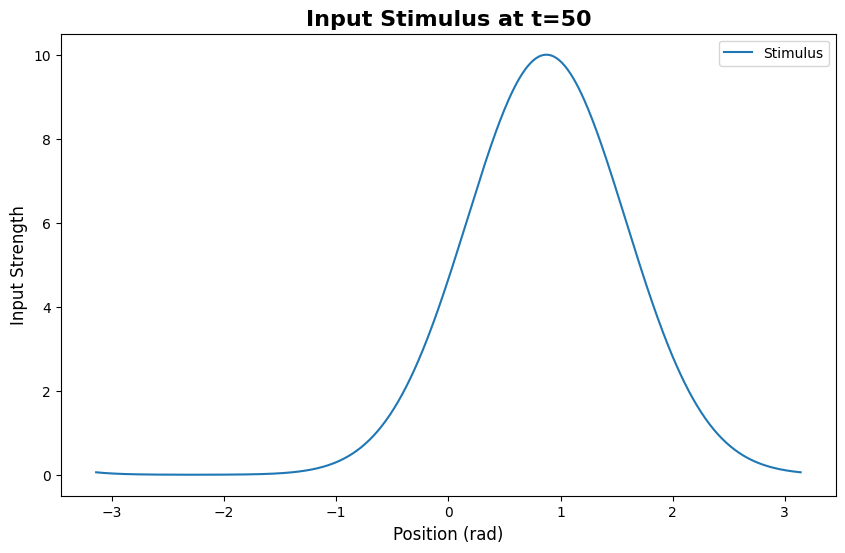
您将看到以Iext位置之一为中心的高斯形凸起。
在仿真中使用任务数据
现在将任务数据连接到您的模型仿真:
[ ]:
def run_step(t, stimulus):
    """仿真步骤函数。"""
    cann(stimulus)  # 向模型输入刺激
    return cann.u.value, cann.r.value  # 返回突触输入和活动

# 用任务数据运行仿真
us, rs = bm.for_loop(
    run_step,
    operands=(task.run_steps, task.data),
    progress_bar=10
)

print(f"突触输入形状: {us.shape}")   # (400, 512)
print(f"神经活动形状: {rs.shape}")  # (400, 512)
工作流程:
task.data为每个时间步提供刺激for_loop遍历时间步在每一步,刺激被传递给
run_step模型更新其状态并返回结果
所有结果被收集到数组中(
us、rs)
完整工作示例
这是从模型创建到任务驱动仿真的完整管道:
[ ]:
import brainpy.math as bm
from canns.models.basic import CANN1D
from canns.task.tracking import SmoothTracking1D

# 1. 设置
bm.set_dt(0.1)

# 2. 创建模型
cann = CANN1D(num=512)

# 3. 创建任务
task = SmoothTracking1D(
    cann_instance=cann,
    Iext=(1.0, 0.75, 2.0, 1.75, 3.0),
    duration=(10.0, 10.0, 10.0, 10.0),
    time_step=bm.get_dt(),
)
task.get_data()

# 4. 运行仿真
def run_step(t, stimulus):
    cann(stimulus)
    return cann.u.value, cann.r.value

us, rs = bm.for_loop(run_step, operands=(task.run_steps, task.data), progress_bar=10)

print("仿真完成!")
print(f"捕获了{us.shape[0]}个时间步的活动")
探索任务参数
SmoothTracking1D很灵活。尝试不同的配置:
示例1: 快速追踪
[7]:
task_fast = SmoothTracking1D(
    cann_instance=cann,
    Iext=(0.0, 1.0, 2.0),
    duration=(5.0, 5.0),  # 更短的持续时间=更快的过渡
    time_step=0.1
)
示例2: 许多位置
[8]:
import jax.numpy as jnp

# 跟踪10个均匀间隔的位置
positions = jnp.linspace(-3.0, 3.0, 10)
durations = [8.0] * 9

task_dense = SmoothTracking1D(
    cann_instance=cann,
    Iext=tuple(positions),
    duration=tuple(durations),
    time_step=0.1
)
示例3: 可变持续时间
[9]:
# 每个位置的不同持续时间
task_variable = SmoothTracking1D(
    cann_instance=cann,
    Iext=(0.0, 1.5, -1.0, 2.0),
    duration=(15.0, 5.0, 10.0),  # 在第一个位置停留更长时间
    time_step=0.1
)
其他任务类型
虽然本指南重点关注SmoothTracking1D,但该库包括其他任务生成器:
SmoothTracking2D: 2D空间追踪PopulationCoding: 群体编码输入ClosedLoopNavigation: 具有反馈的交互式导航OpenLoopNavigation: 预定义的轨迹
所有都遵循相同的模式:
用参数创建任务
调用
task.get_data()在仿真循环中使用
task.data
我们将在完整详情部分中探索这些。
常见问题
问: 生成后我可以修改任务数据吗?
可以! task.data是您可以操纵的JAX数组:
[10]:
task.get_data()
# 向所有输入添加噪声
task.data = task.data + 0.1 * jax.random.normal(jax.random.PRNGKey(0), task.data.shape)
<SmoothTracking1D> Generating Task data: 400it [00:00, 9381.50it/s]
问: 如果我想要自定义输入模式怎么办?
您可以创建任务作为模板并修改它们,或手动生成输入:
[11]:
import jax.numpy as jnp

# 创建自定义输入序列
custom_data = jnp.zeros((100, 512))
for t in range(100):
    position = jnp.sin(t * 0.1)  # 正弦运动
    custom_data = custom_data.at[t].set(
        jnp.exp(-0.5 * (cann.x - position)**2 / 0.3**2)
    )
问: 我每次都需要调用``get_data()``吗?
每个任务实例只需调用一次。数据被缓存:
[ ]:
task.get_data()  # 生成数据
# ... 在仿真中使用task.data

# 如果您更改参数,请重新创建任务
task_new = SmoothTracking1D(...)
task_new.get_data()
后续步骤
现在您可以生成任务数据,您已准备好:
分析CANN模型动力学 - 可视化能量景观、凸起追踪等
探索任务生成器 - 了解所有可用任务类型及其用途
完整任务API参考 - 所有任务参数和方法的完整文档
快速参考:
[ ]:
# 标准任务工作流
from canns.task.tracking import SmoothTracking1D

task = SmoothTracking1D(
    cann_instance=cann,
    Iext=(pos1, pos2, ...),
    duration=(dur1, dur2, ...),
    time_step=dt
)
task.get_data()

# 在仿真中使用
bm.for_loop(run_step, operands=(task.run_steps, task.data))
有疑问? 检查*`核心概念: 任务生成器 <link>`__*或*`GitHub讨论 <https://github.com/routhleck/canns/discussions>`__*。